JWW調査ナビ(ベータ版)
使い方ガイド
ブラウザで.jwwを開いて、作図・調査・撮影・帳票作成まで行うための基本操作をまとめています。
JWW調査ナビは現在ベータ版です。機能・画面は予告なく変更となる場合があります。大切な図面は必ず書き出して保管してください。
1. 使い始め方
目的に合わせて3つの始め方があります。いずれもソフトのインストールは不要です(Chrome・Edge・Safari推奨)。
A. お試しモード(登録不要)
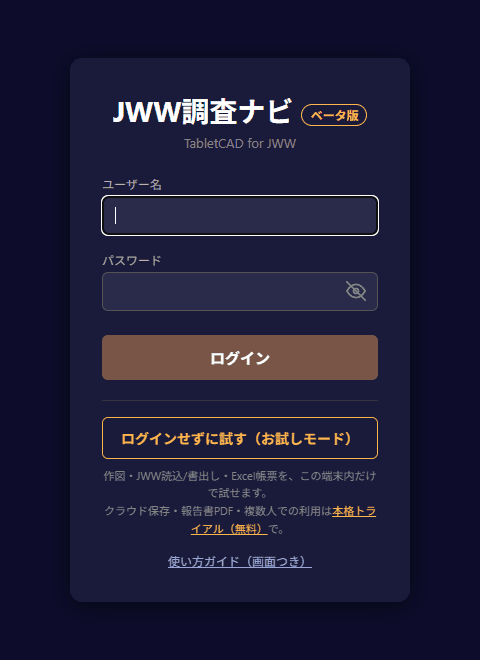
アプリのログイン画面で「ログインせずに試す(お試しモード)」を押します。作図・.jwwの読込/書出し・Excel帳票を使えます。データはその端末内だけに保存されます。
B. 本格トライアル(30日・無料)
申込フォームから申し込みます。確認後、パスワード設定用のリンクをメールでお送りします。クラウド保存・報告書PDF・複数人での利用ができます。
C. 発行済みのアカウント
ご案内メールのユーザー名(trial-で始まる名前)と、設定したパスワードでログインします。ツールマルシェの会員アカウントとは別です。
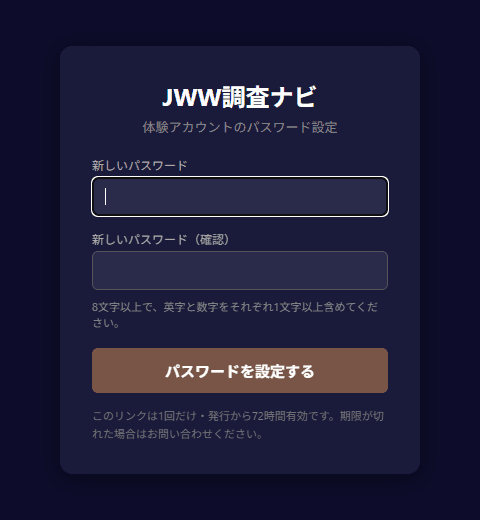
本格トライアルのパスワード設定
- ご案内メールの「パスワード設定」のリンクを開きます(1回だけ・72時間有効)。
- 新しいパスワードを2回入力し、「パスワードを設定する」を押します(8文字以上・英字と数字を含む)。
- 表示されたユーザー名を控え、「ログイン画面へ」からログインします。
2. 画面の見方
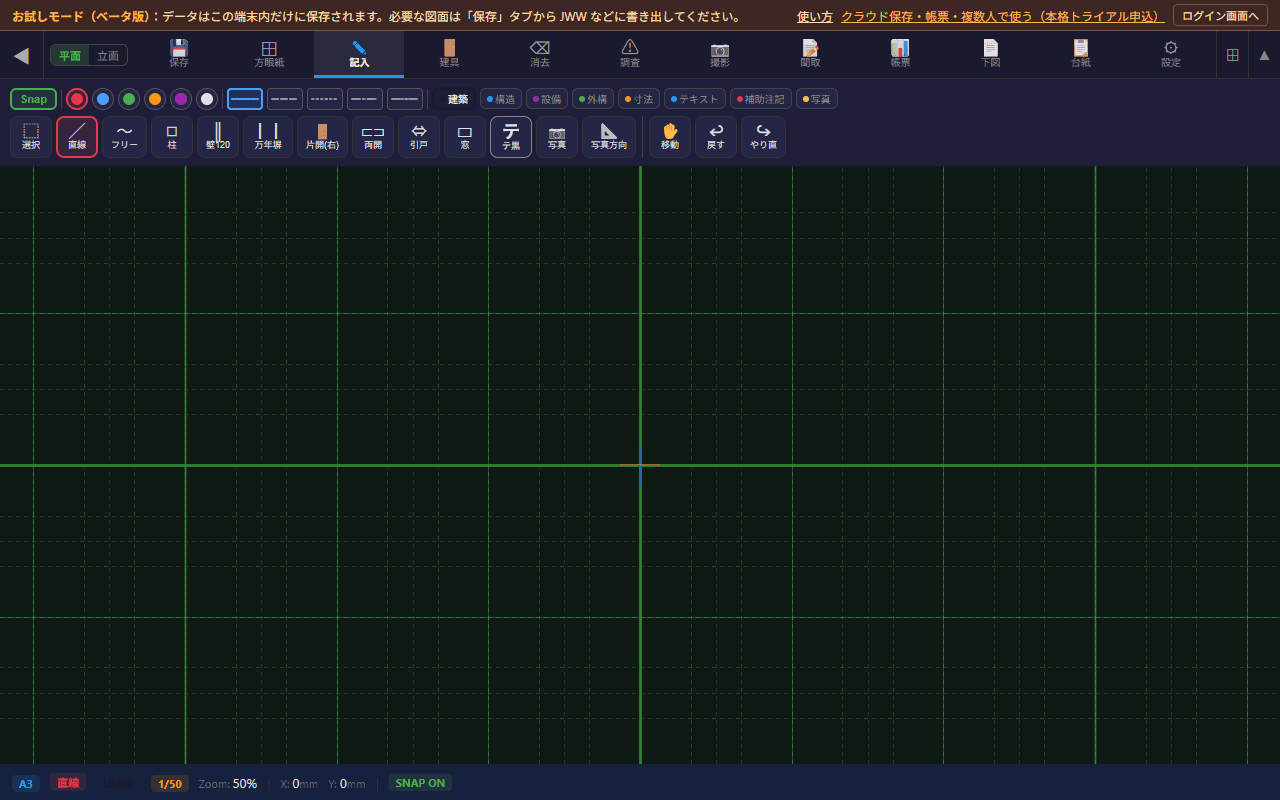
- 上部の帯
- お試しモードのときに表示されます。データが端末内だけに保存されることと、本格トライアルへのリンクを示します。
- タブ
- 保存・方眼紙・記入・建具・消去・調査・撮影・聞取・帳票・下図・台紙・設定の12種類。押すと下に操作パネルが開きます。
- ツールバー
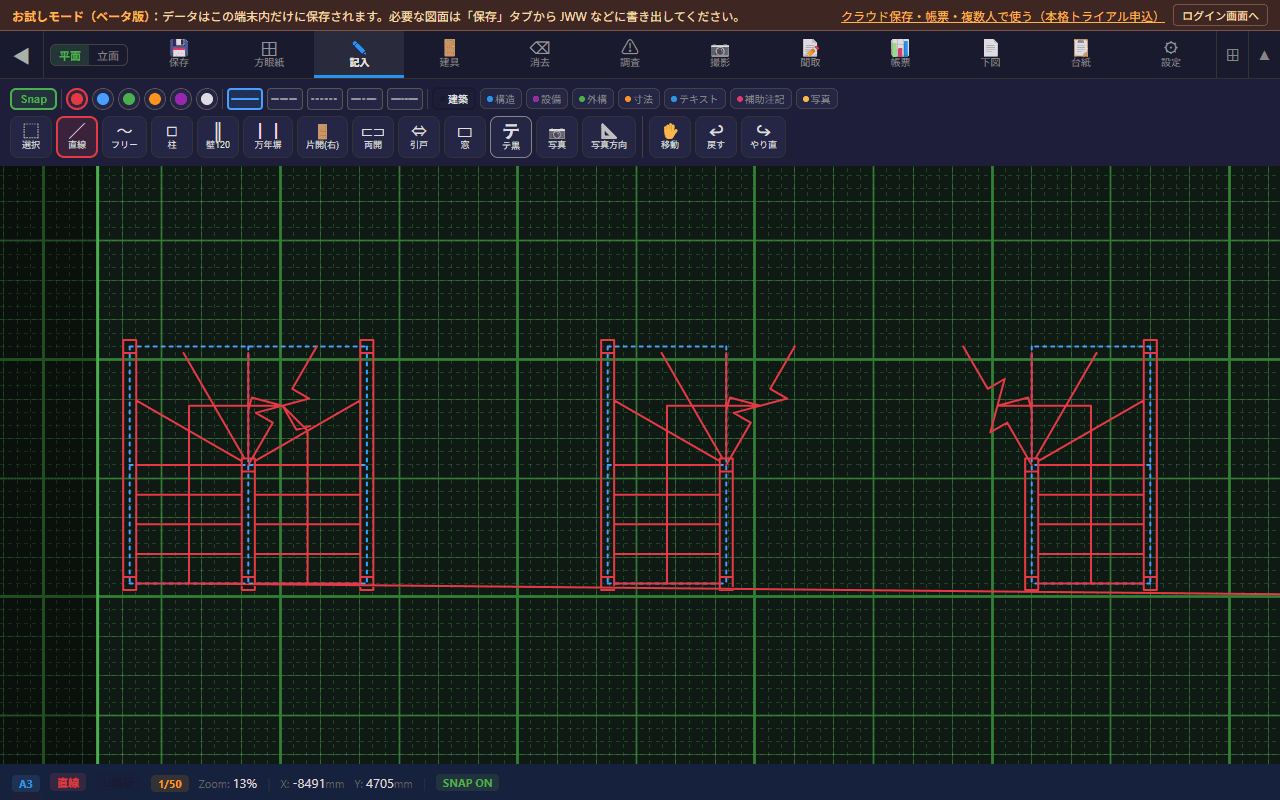
- 線の色・線種・レイヤー(建築・構造・設備・外構・寸法・テキスト・補助注記・写真)と、選択・直線・柱・壁・建具などの道具を選びます。「Snap」で点への吸着を切り替えます。
- 作図エリア
- 図面を描く領域です。ピンチ/ホイールで拡大縮小、ドラッグで移動します。
- 下部のバー
- 用紙サイズ・選択中の道具・縮尺・表示倍率・カーソル座標・スナップの状態を表示します。
- 左上・右上のボタン
- 「◀」で案件一覧などの管理画面へ、「平面/立面」で図面の種類を切り替え、「⊞」で全画面表示、「▲」で操作パネルを閉じます。
3. .jwwを開く・書き出す(「保存」タブ)
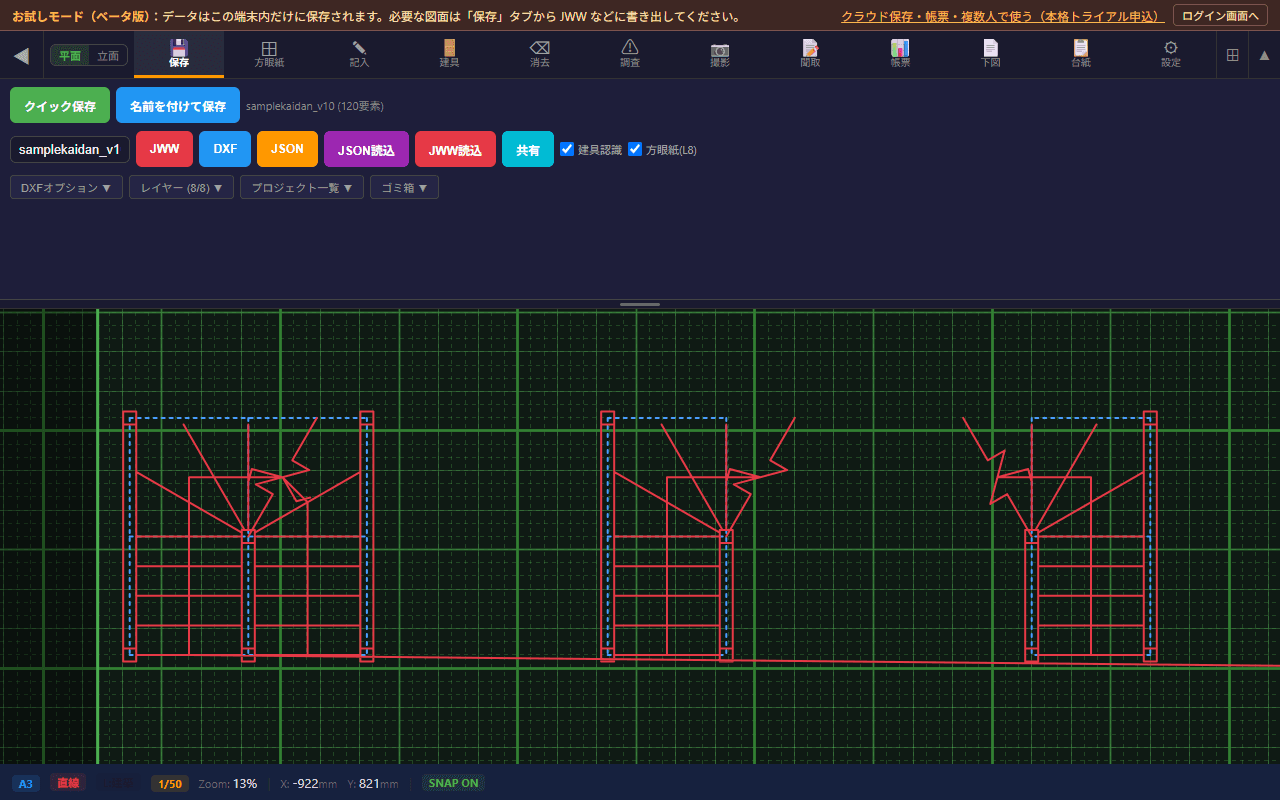
.jwwを開く
- 「保存」タブを開きます。
- 「JWW読込」を押して.jwwファイルを選びます。
- 図面が作図エリアに表示されます。
書き出す(ファイルとして保存)
- 左のファイル名の欄に名前を入力します。
- 「JWW」でJw_cad形式、「DXF」で他のCAD向け、「JSON」で本アプリ用のデータを書き出します。
- DXFの細かい設定は「DXFオプション」で変更できます。
- クイック保存/名前を付けて保存
- 端末のブラウザ内に保存します(ファイルは作られません)。「プロジェクト一覧」から開き直せます。
- JSON読込
- 書き出したJSONデータを読み込みます。
- 前回の作業の復帰
- 前回の作業データが残っていると「復帰」が表示され、読み込み直せます。
- ゴミ箱
- 削除したプロジェクトを復活・完全削除できます。
- サーバーに保存
- 本格トライアルで表示されます。サーバー上の図面は30日で自動削除されます。
4. 作図する(記入・建具・消去・方眼紙)
- 記入
- ツールバーから道具(直線・フリー・柱・壁・万年塀 など)を選び、作図エリアをタップ/ドラッグして描きます。番号・丸・矢印・文字サイズなどはパネルで調整します。
- 建具
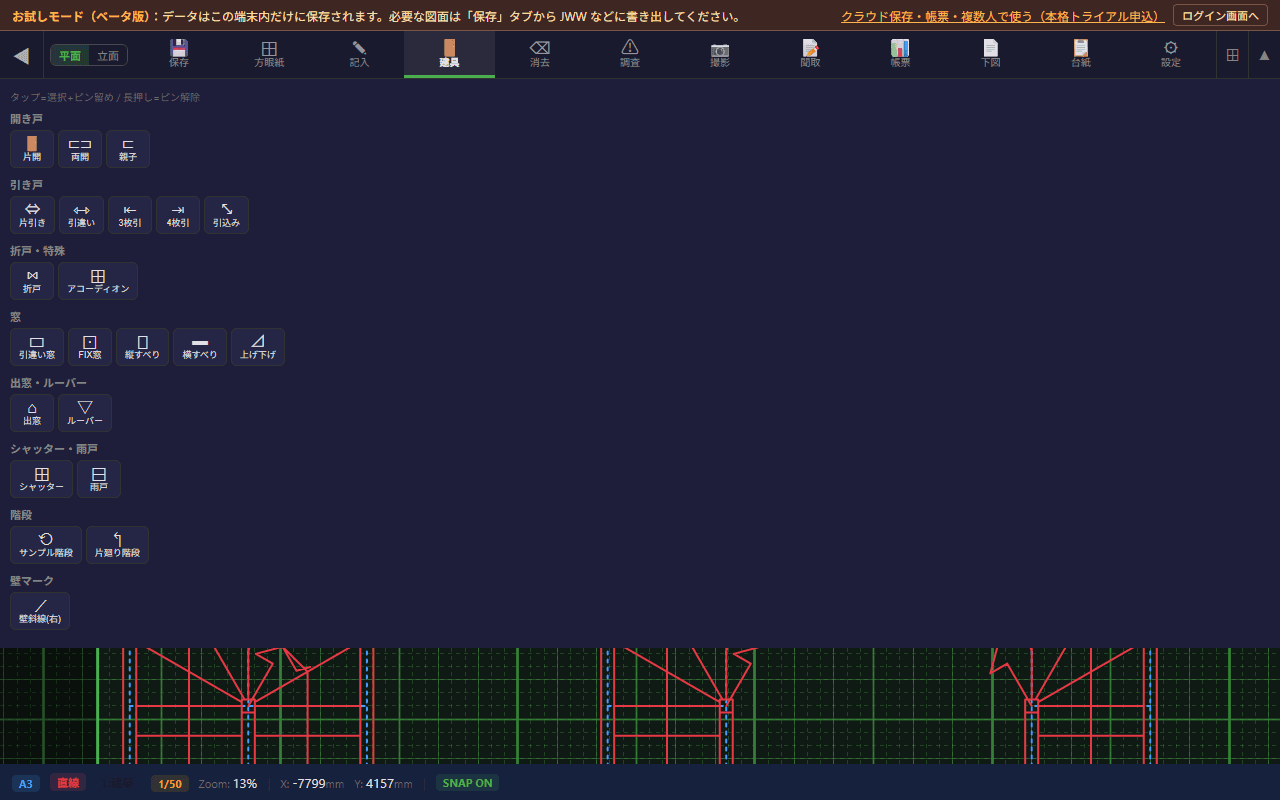
- 片開き・両開き・引戸・窓・階段などを配置します。立面の窓・ドアのサイズや階段幅を指定できます。建具を増やしてほしい方はご連絡ください。ご協力します。建具の追加を依頼する
- 消去
- 消去モードと範囲を選んで要素を消します。消去の履歴も確認できます。
- 方眼紙
- グリッドの種類・縮尺・線の太さ・表示とスナップ・高さガイドを設定します。「ビューリセット」で表示位置を戻します。
- 元に戻す
- ツールバーの「戻す」「やり直し」で操作を取り消し・やり直しできます。
5. 調査・撮影・聞き取り
- 調査
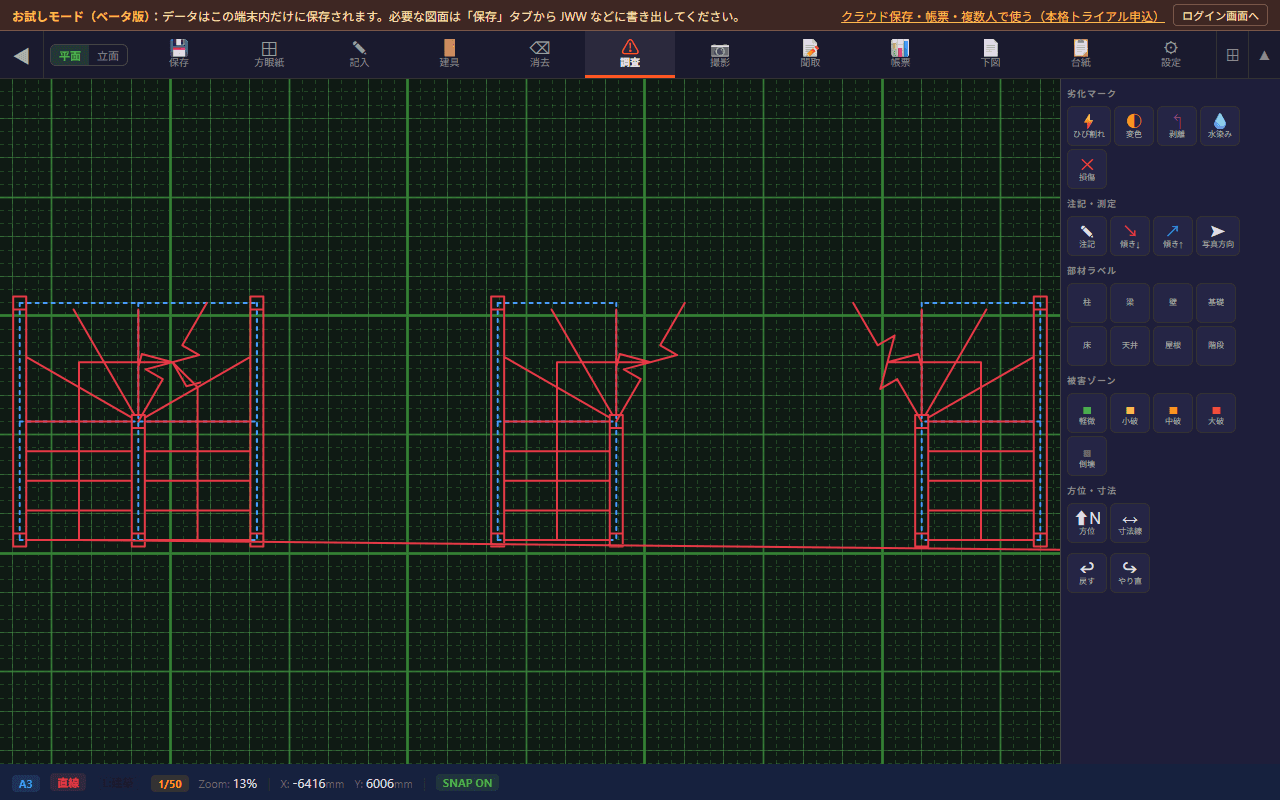
- 劣化マーク(ひび割れ・変色・剥離・水染み・損傷)、注記・傾き、部材ラベル(柱・梁・壁・基礎・床・天井・屋根・階段)、被害ゾーン(軽微〜倒壊)、方位・寸法線を図面に配置します。タップで配置、ドラッグで回転します。
- 撮影
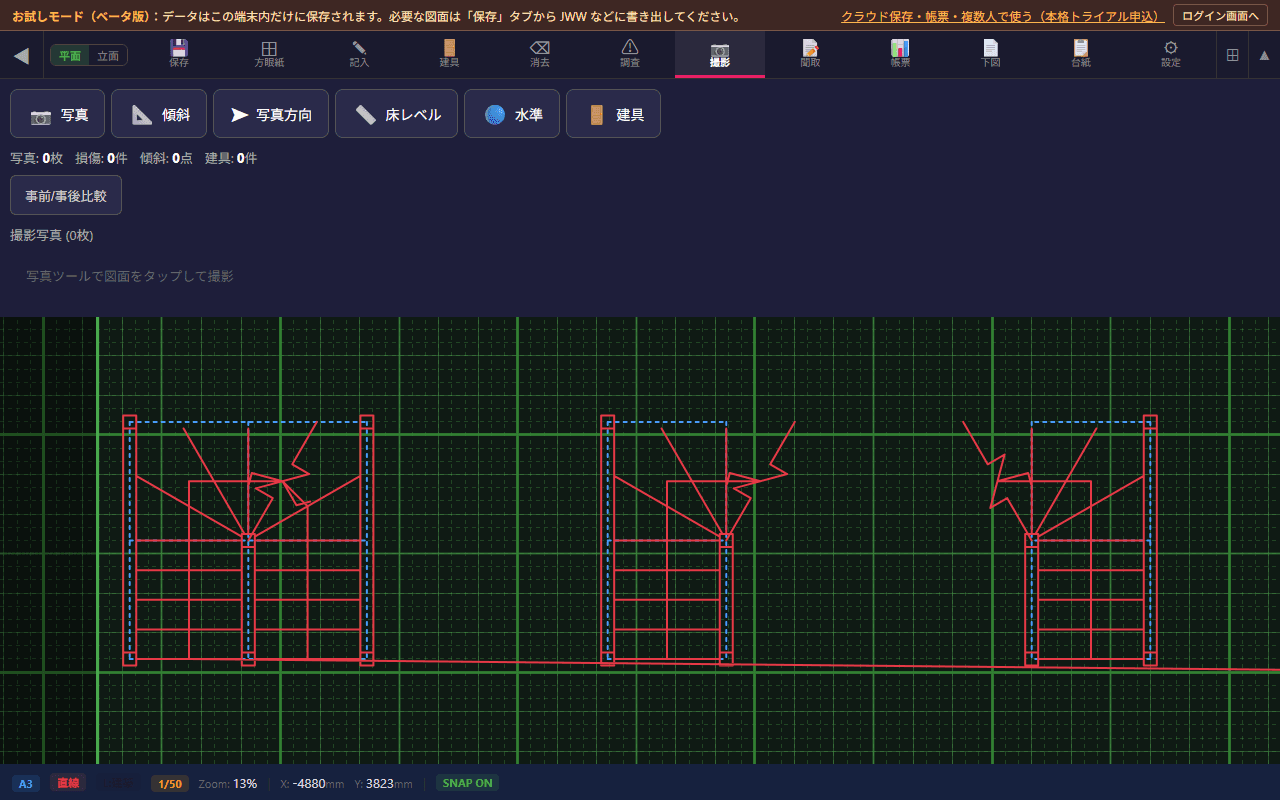
- 写真ツールで図面上の位置をタップして撮影し、写真・損傷・傾斜・建具の情報を記録します。事前/事後の比較にも使えます。
- 聞取
- 物件ごとの聞き取り調査(所有者・連絡先・建築年度・構造・基礎・既知の不具合・修繕歴・井戸水利用・調査辞退箇所など)を記録します。先に案件・物件を選んでおく必要があります。
6. 帳票・写真台紙
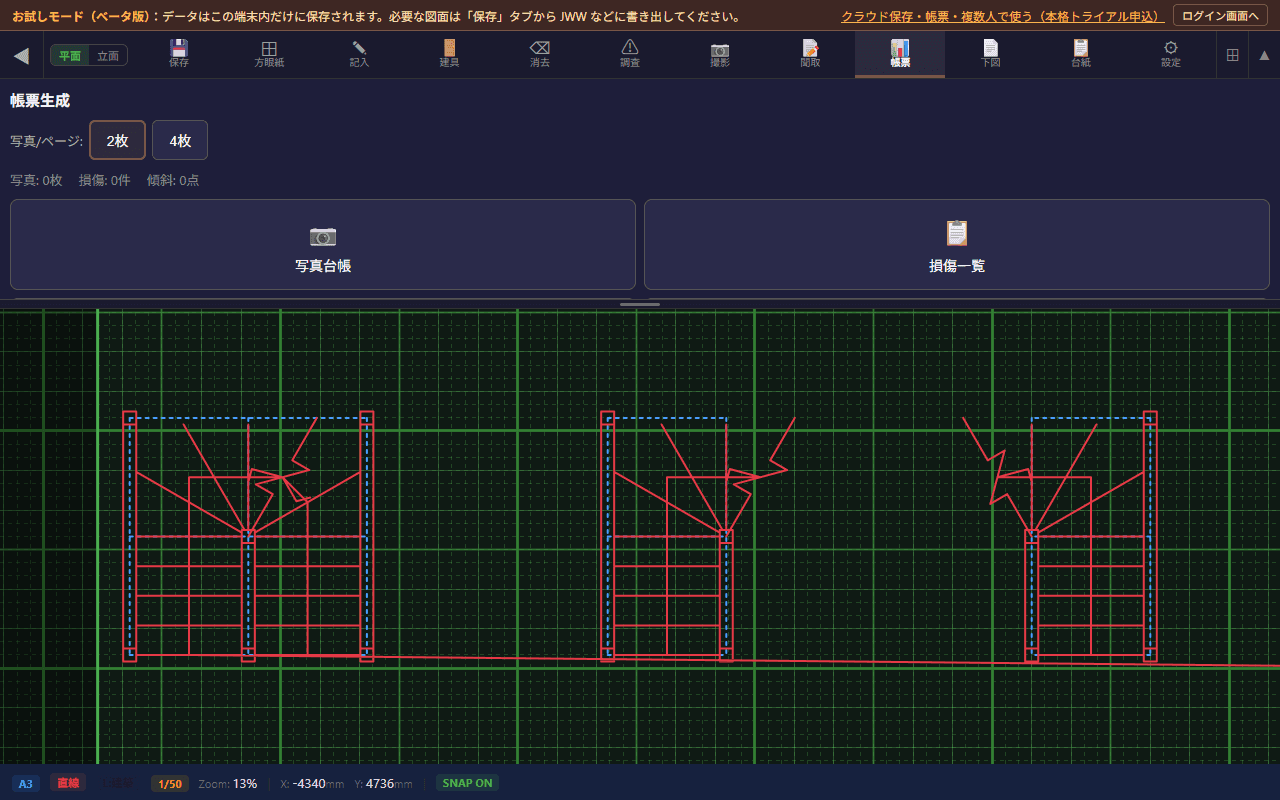
- 帳票(Excel)
- 写真台帳・損傷一覧・傾斜結果・表紙をExcel形式で作成します。1ページあたりの写真枚数(2枚/4枚)を選べます。端末内で作成するため、お試しモードでも使えます。
- 台紙
- 物件名・調査日・調査者などを入れた写真台紙を印刷・PDF出力します。
- 報告書PDF組立
- 本格トライアルで使えます。テンプレートを編集し、複数の資料をまとめたPDF報告書を作成します。
7. 下図を使う(「下図」タブ)
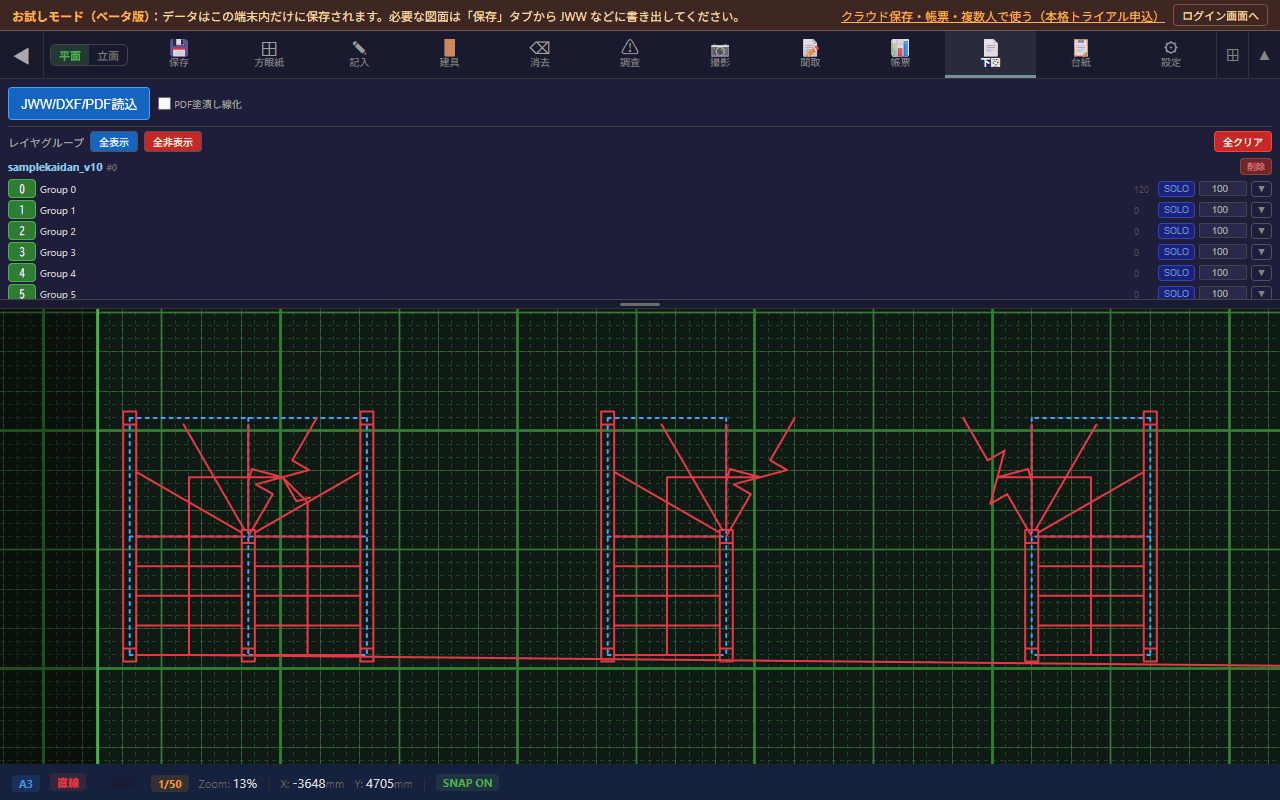
「JWW/DXF/PDF読込」で既存の図面や資料を下図として表示し、その上に作図できます。PDF・PNG・JPGにも対応し、透過度・スケール・位置を調整できます。読み込んだ図面はグループごとに表示・非表示を切り替えられます。
企業内での下図・台紙の共有は、本格トライアル(企業アカウント)で使えます。
8. 案件・物件・写真・地図
- 「+ 新規案件」で工事名・発注者・施工者・工事種別・期間を登録します。
- 案件に「+ 物件追加」で、所在地・所有者・構造・階数・延床面積・築年数・許諾状態・担当者を登録します。
- 物件ごとに調査の進捗(未着手〜納品済)を管理し、図面・写真・地図を開きます。
- 写真
- 撮影した写真の一覧です。部位・方角・状況・損傷・程度などの情報や、写真への書き込みを編集できます。
- 地図
- 地理院地図・航空写真の上で、現在地・写真・計測・ノートを扱えます。平面直角座標系の図面を地図に重ねることもできます。
- 同期
- 本格トライアルでは、案件・物件が自動でサーバーと同期されます。お試しモードでは端末内だけに保存され、同期されません。
9. 設定
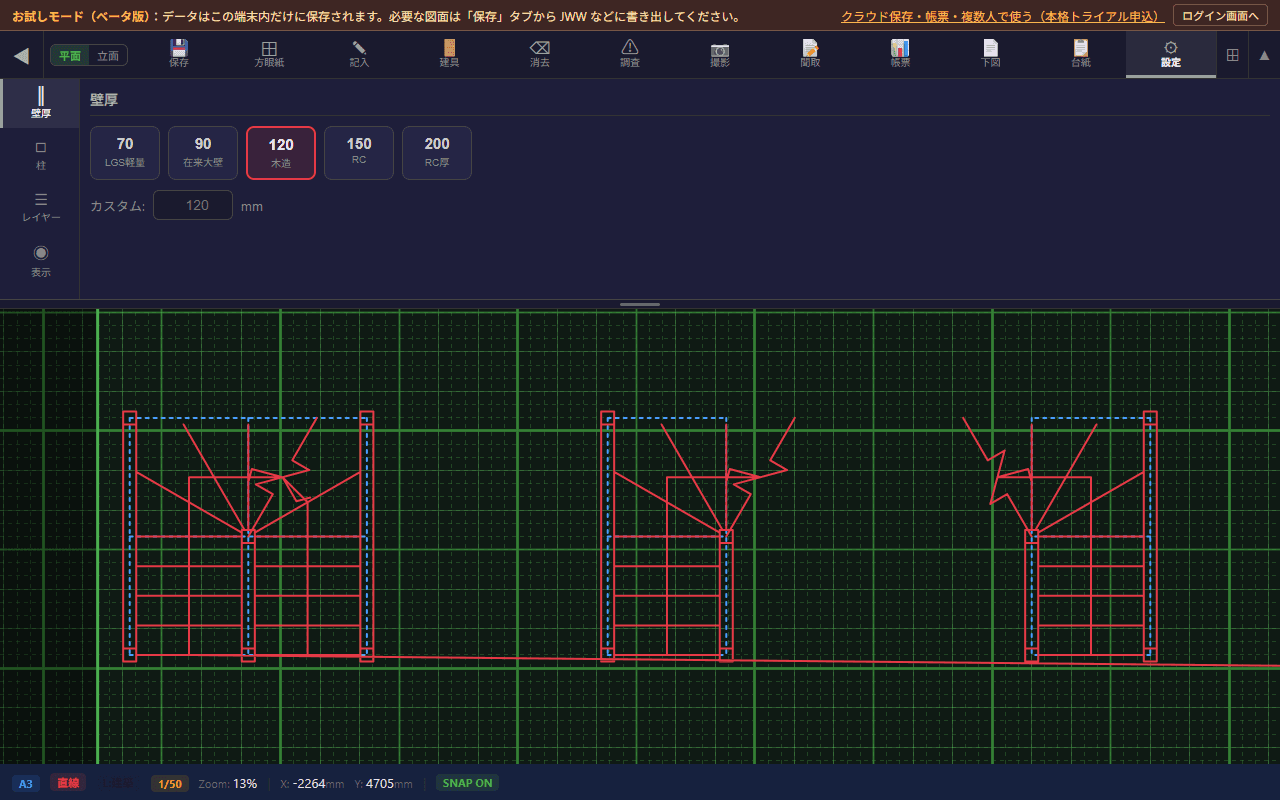
壁厚・柱サイズ・線の太さ、レイヤーごとの表示とスナップ、交点スナップ、寸法表示、A3用紙枠、白背景などを設定できます。
10. データの保存と注意
- クイック保存・名前を付けて保存・写真などは、お使いの端末のブラウザ内に保存されます。別の端末やブラウザからは見られません。
- ブラウザの閲覧データ(サイトデータ)を消去すると、端末内の保存内容も消えます。
- お試しモードとログインして使う場合とで、端末内の保存先は分かれています。
- 大切な図面は、定期的に「保存」タブから.jwwなどに書き出して保管してください。
- 本格トライアルの「サーバーに保存」した図面は30日で自動削除されます。体験期間が終わるとログインできなくなります。
- 調査対象の所有者情報などの個人情報は、貴社の責任で適切に取り扱ってください。
11. よくある質問・困ったとき
解決しない場合はお問い合わせからご連絡ください。